농장 사장님용 사용법
산지로 사용법
카톡으로 받은 주문을 붙여 넣으면 CJ대한통운 택배 접수 엑셀이 나와요. 위에서부터 순서대로 따라 하시면 돼요. 회원가입·설치 없이 60일 무료예요.
처음이면 ‘예시로 바로 해 보기’를 먼저 눌러 보세요
1단계
산지로 열기
세 가지 중 하나만 하시면 돼요. 잘 모르겠으면 맨 위 설치 없이 바로가 제일 쉬워요.
추천
설치 없이 바로 쓰기
- 1아래 단추를 누르면 바로 열려요. 가입도 설치도 없어요.
- 2다음에 쉽게 열려면 화면 맨 위 ‘설치 없이 바탕화면 아이콘으로 쓰기’를 누르세요. 폰 바탕화면에 산지로 아이콘이 생겨요.
아이폰 앱 받기
- 1아래 단추를 눌러 App Store를 열어요.
- 2‘받기’를 누르고, Face ID나 암호로 확인해요.
- 3다 받아지면 ‘열기’를 눌러요. App Store에서 ‘산지로’로 찾아도 나와요.
갤럭시 앱 받기
플레이 스토어 등록 전이라 설치 파일로 받아요.
- 1와이파이를 켜고 아래 단추를 눌러요. 파일이 커요(약 160MB).
- 2다 받아지면 화면 위 알림이나 내 파일 → 다운로드에서 산지로 파일을 눌러요.
- 3‘이 출처의 앱은 설치할 수 없도록 설정되어 있다’는 창이 뜨면 ‘설정’을 누르고 ‘이 출처 허용’을 켜요.
- 4뒤로 가서 ‘설치’ → ‘열기’를 누르면 끝이에요.
설치가 꺼려지시면 위의 ‘설치 없이 바로 쓰기’로 쓰셔도 돼요. 주문 정리와 엑셀 받기는 설치 없이도 다 돼요.
이런 창이 떠요
보안을 위해 이 출처에서 받은 알 수 없는 앱은 설치할 수 없도록 설정되어 있어요.
켜 주세요
위에는 파일을 받은 앱(카카오톡, Chrome 등) 이름이 보여요
그림은 예시예요. 폰마다 글자가 조금 달라요.
여기서부터는 sanjiro.kr/farmer 화면으로 보여 드려요. 화면 속 홍길동·010-0000-0000은 예시예요.
2단계
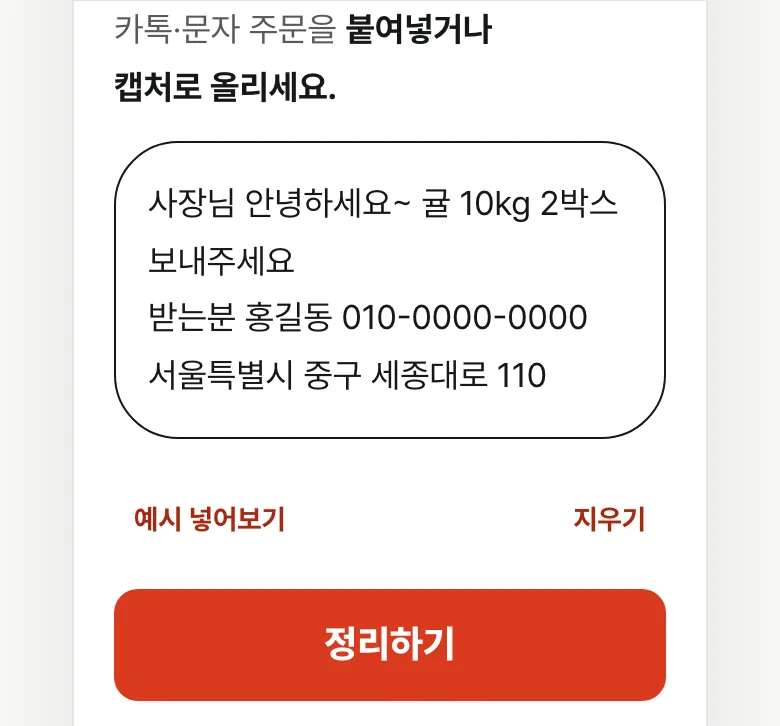
카톡 주문 글 붙여넣기
- 1카톡에서 주문 말풍선을 꾹 누르고 ‘복사’를 눌러요.
- 2산지로 화면 가운데 ‘여기에 카톡·문자로 받은 주문을 붙여넣으세요’ 칸을 꾹 누르고 ‘붙여넣기’를 눌러요.
여러 사람 주문을 한꺼번에 붙여 넣어도 사람마다 나눠 줘요.
글 대신 카톡 화면 캡처도 돼요. ‘사진·엑셀로 올리기’를 눌러 사진을 고르세요.
아직 받은 주문이 없으면 ‘예시로 바로 해 보기’를 먼저 눌러 보세요.
3단계
‘정리하기’ 누르고 확인하기
- 1빨간 ‘정리하기’를 눌러요.
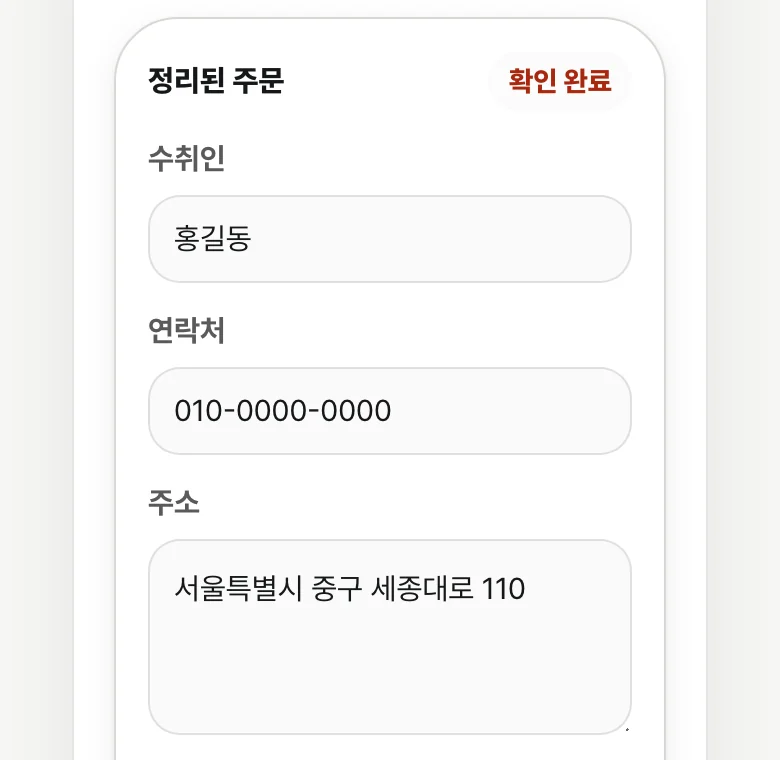
- 2바로 아래 ‘정리된 주문’에 받는 분(수취인), 연락처, 주소, 배송메시지, 품목이 칸마다 나뉘어요.
- 3카톡 원래 글과 한 번 비교해 보세요. 틀린 칸은 눌러서 바로 고치면 돼요.
품목은 이름·수량·단위 세 칸이에요. 수량이 엑셀의 박스 수량으로 들어가요.
‘문 앞에 두세요’ 같은 말은 주소와 따로 배송메시지 칸에 들어가요.
4단계
‘받은 주문에 저장’ 누르기
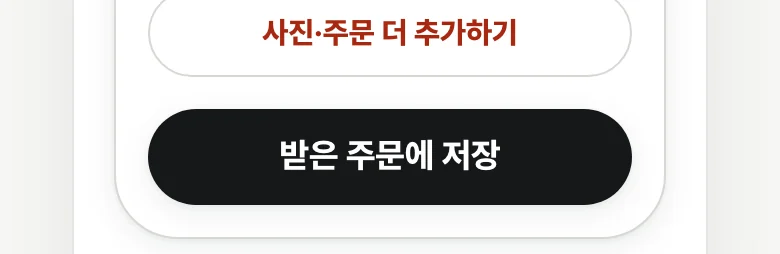
- 1맞으면 ‘받은 주문에 저장’을 눌러요. ‘누적 주문’에 1건이 쌓여요.
- 2주문이 더 있으면 ‘사진·주문 더 추가하기’로 다음 주문을 넣고 똑같이 저장해요.
저장한 주문은 이 폰에 남아요. 날짜가 지나도 그대로 있으니, 하루 동안 모았다가 한 번에 내보내도 돼요.
5단계
농장 이름 넣고 엑셀 받기
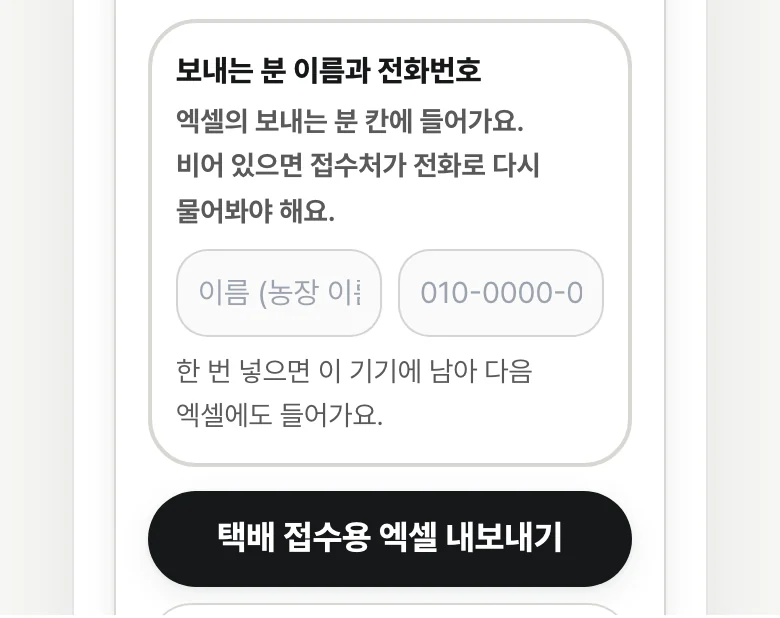
- 1‘보내는 분 이름과 전화번호’ 칸에 농장 이름과 전화번호를 넣어요. 처음 한 번만 넣으면 다음부터 자동으로 들어가요.
- 2‘택배 접수용 엑셀 내보내기’를 누르면 엑셀 파일이 폰에 받아져요.
받은 파일 찾기: 갤럭시는 내 파일 → 다운로드, 아이폰은 파일 앱 → 다운로드에 있어요.
6단계
거래하는 접수처에 보내기
- 1‘택배 엑셀 보내기’를 누르면 폰의 공유 창이 떠요. 카카오톡을 고르고 접수처 대화방을 고르면 파일이 바로 가요.
- 2메일로 보낼 때는 ‘택배사 이메일’ 칸에 접수처 메일을 넣고 ‘메일 작성’을 눌러요. 받아진 엑셀 파일을 첨부해 보내세요.
- 3접수처에서 받았다고 하면 ‘접수 확인 후 비우기’로 목록을 비워요. 비우기 전에는 내보낸 뒤에도 주문이 남아 있어요.
운임 칸은 비워 두면 접수처에서 넣어요. 송장 발급과 출력은 택배사에서 해요.
산지로_택배접수.xlsx · CJ대한통운 접수 양식
| 받는분 성명 | 받는분주소 | 받는분전화번호 | 보내는분성명 | 품목명 | 박스수량 |
|---|---|---|---|---|---|
| 홍길동 | 서울특별시 중구 세종대로 110 | 010-0000-0000 | 홍길동 농장 | 귤 (박스) | 2 |
실제 파일은 칸이 15개예요. 확인하실 칸만 보여 드려요.
함께 쓰면 좋은 것
앱 없이 택배 접수 보내 두기
산지로를 쓰는 택배 접수처에 맡기실 때는 접수를 미리 보내 둘 수 있어요. 카운터에서 접수번호를 말하면 바로 찾아 줘요.
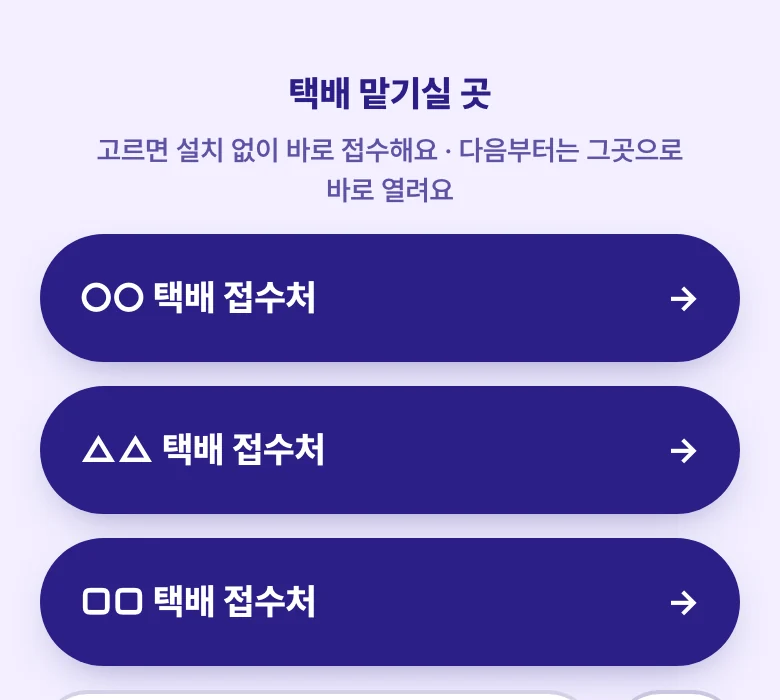
- 1아래 단추를 누르고 맡기실 곳을 골라요. 다음부터는 그곳으로 바로 열려요.
- 2접수자(맡기시는 분) 이름과 전화번호를 넣어요. 한 번만 넣으면 다음부터 자동으로 채워져요.
- 3받는 분을 넣어요. 직접 쓰기, 사진, 카톡 글, 엑셀 중 편한 걸로 넣으면 돼요.
- 4접수 보내기를 누르면 접수번호가 나와요. 카운터에서 이 번호를 말씀해 주세요.
목록에 다니시는 접수처가 없으면 2~6단계처럼 엑셀로 받아 보내시면 돼요.
자주 묻는 것
돈이 드나요?
처음 쓰신 날부터 60일 동안 무료예요. 회원가입도 카드 등록도 없어요. 그 뒤 요금은 요금 안내에 있어요.
저장한 주문은 다른 폰이나 컴퓨터에서도 보이나요?
아니요. 저장한 주문은 그 기기의 그 인터넷 창에만 남아요. 인터넷 기록을 지우면 같이 지워질 수 있으니, 엑셀로 내보낸 다음에 지우세요.
컴퓨터에서도 되나요?
네. 컴퓨터 인터넷 창에서 sanjiro.kr/farmer 를 열면 똑같이 쓸 수 있어요. 카톡 PC에서 주문 글을 복사해 붙여 넣으면 돼요.
엑셀이 안 받아져요.
카카오톡이나 인스타그램 안에서 링크를 열었다면, 화면 위나 아래의 메뉴(⋮ 또는 …)에서 ‘다른 브라우저로 열기’를 눌러 Chrome·삼성 인터넷·Safari로 연 다음 다시 해 보세요.
갤럭시에서 설치할 때 위험할 수 있다는 창이 떠요.
플레이 스토어 밖에서 받은 파일이면 갤럭시가 늘 이렇게 한 번 물어봐요. 산지로가 올린 파일이 맞아요. 그래도 꺼려지시면 설치하지 말고 ‘설치 없이 바로’로 쓰세요. 주문 정리와 엑셀 받기는 설치 없이도 다 돼요.
칸이 틀리게 나뉘었어요.
틀린 칸을 눌러 바로 고치면 돼요. 같은 모양의 글이 자꾸 틀리면 그 글을 디엠으로 보내 주세요. 고쳐 놓을게요.
붙여 넣은 주문 글은 어디로 가나요?
정리할 때 산지로 서버에서 읽어 칸을 나눠요. 자세한 건 개인정보 처리 안내에 있어요.
막히면 물어봐 주세요
이 링크를 받으신 인스타그램 디엠으로 답장 주세요. 막힌 화면을 캡처해서 보내 주시면 더 빨라요.